HyperV创建OpenWRT软路由

HyperV创建OpenWRT软路由
下载镜像
我看的是Youtube上的一个博主向北,他的频道中介绍并提供了相关资源,可以进行学习和下载
镜像在他的简介里,地址:
最新【保姆级】软路由小主机安装虚拟机安装OpenWrt、iKuai、NAS、Windows,打造all in one系统(CC字幕)
扩容
下载的镜像应该是一个压缩包,里面有一个img文件如下: 当然了,如果不使用这个镜像可以去OpenWRT管网下载原生的镜像,得到一个Image文件即可,我使用的镜像如下:

下面我复制这个Image文件到了D盘的Download目录下,并且改名为:op.img
接下来就是扩容了
这里扩容需要使用Window11系统的WSL,Linux子系统,我使用的是Ubuntu
打开Ubuntu系统,然后打开目录:
cd /mnt/d/download
增加一个G,也就是1024MB:
dd if=/dev/zero bs=1M count=1024 >> op.img
然后运行命令:
parted op.img
上面的命令运行后,可能提示一些东西,输入OK,Fix等信息就可以了,最后是进入到了一个新的Shell界面,直接输入下面的命令:
print
这里应该会有两行输出,使用下面的命令对齐:
resizepart 2 100%
# 下面直接退出去就行了
quit
此时可以看到img文件比之前大了一倍
转换镜像
img这个文件不能直接用于HyperV中,所以,需要使用镜像的转换工具StarWind V2V Converter,可以搜索下载。
安装了StarWind V2V Converter工具后,打开工具开始
-
依次选择:
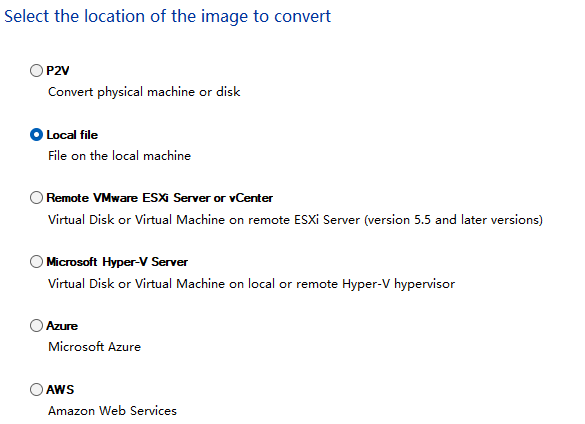
下一步

下一步
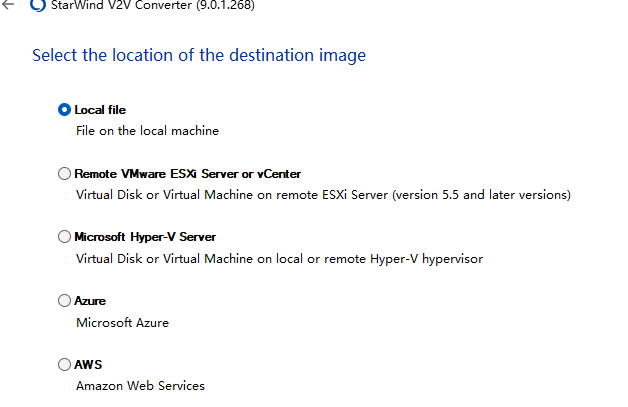
下一步
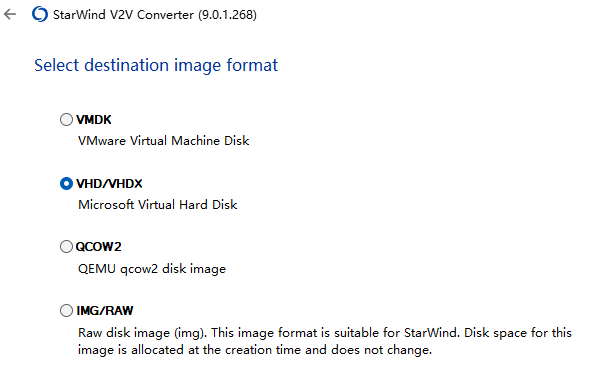
下一步
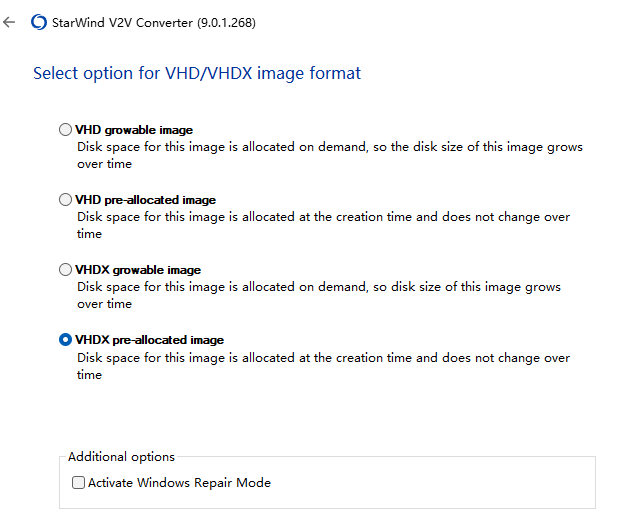
下一步
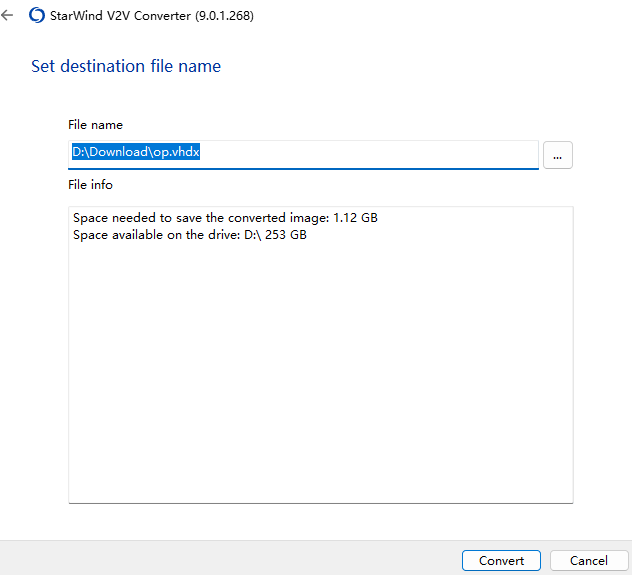
选择Convert即可;
这时候会得到一个op.vhdx文件;
配置HyperV
自行安装HyperV,安装好以后,开始配置。
点击:
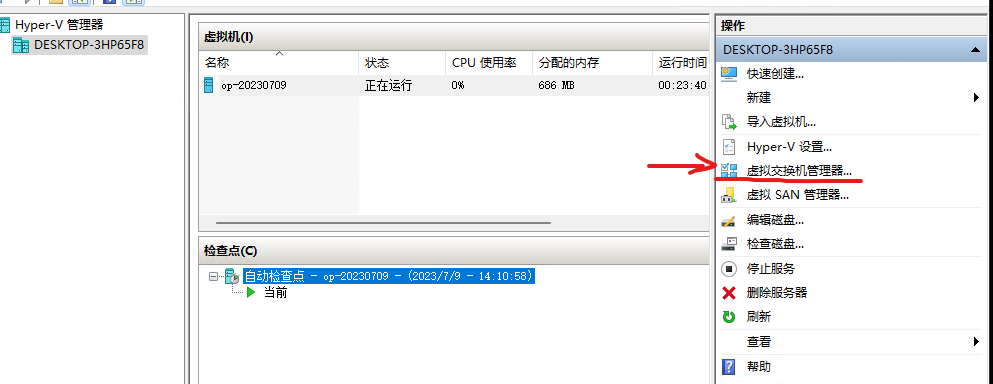
创建两个虚拟交换机,分别是Wan和Lan:
Wan:是从上级路由扯过来的网线插的网口,选择对应的网卡
Lan:给下级路由使用开放的网口,也要选择对应的网卡
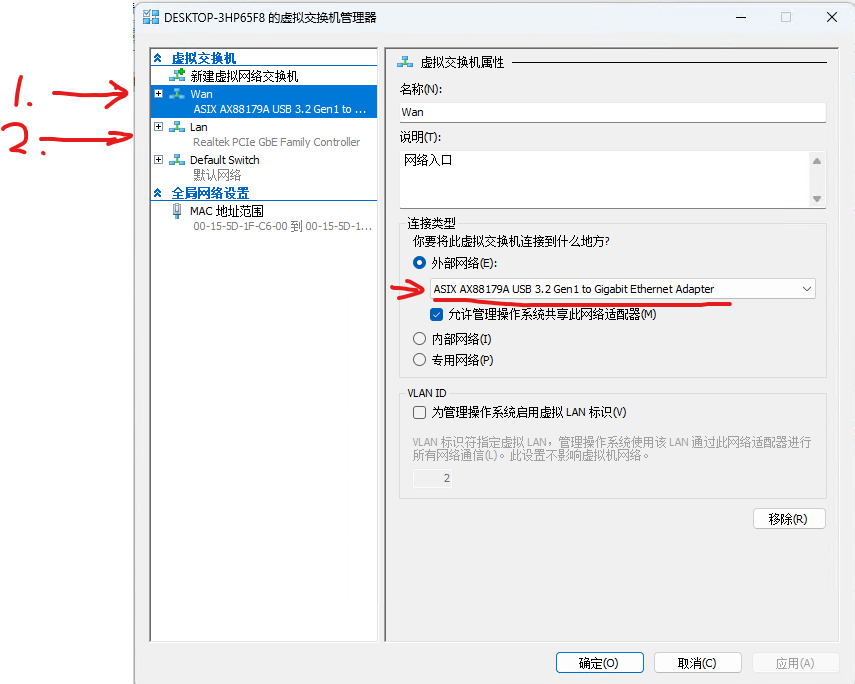
配置好以后开始下一步
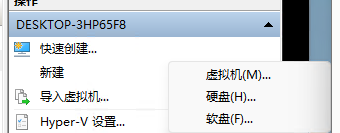
添加虚拟机
创建一个虚拟机,如图:
-
流程如下:
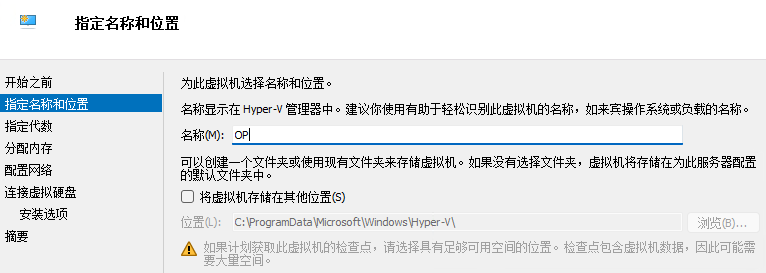



这里选择刚刚扩容的vhdx虚拟盘

点击完成
之后选择这个虚拟机,打开设置:
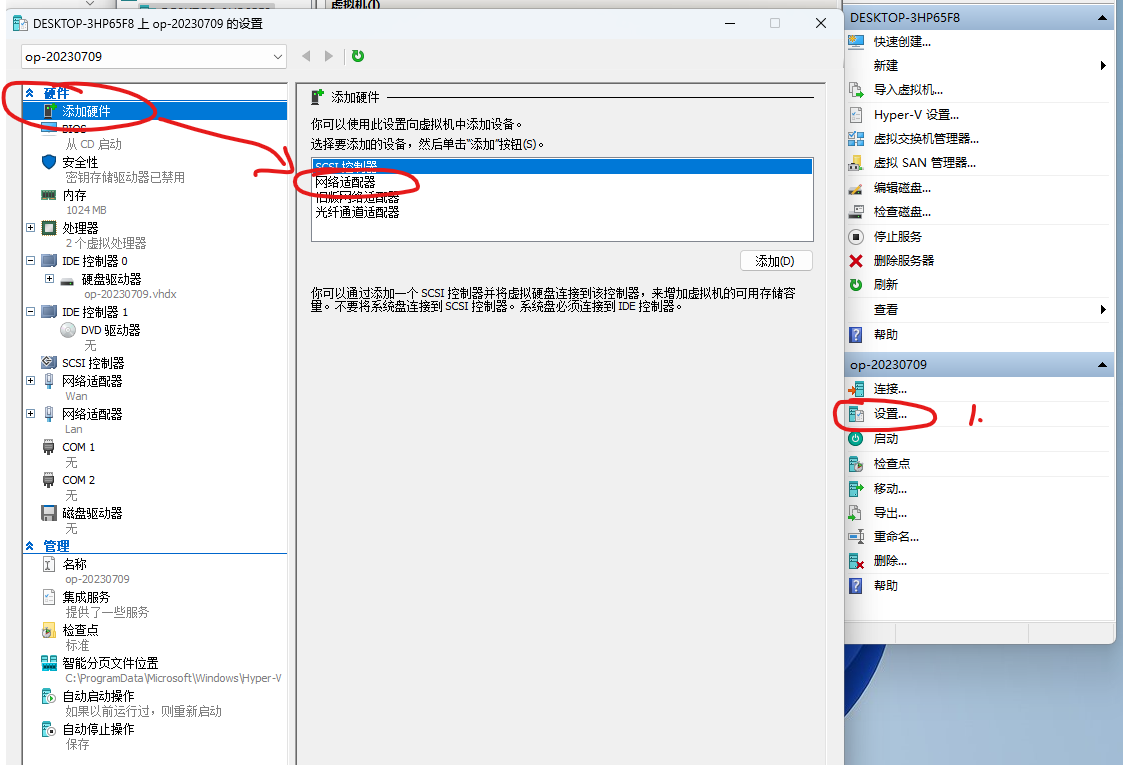
添加一个虚拟的网口,Lan口
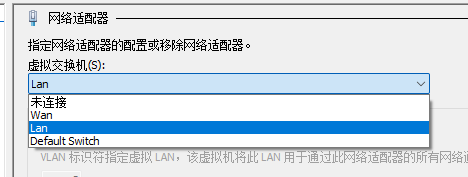
然后就有了两个口,第一个是WAN,第二个是Lan,如图:
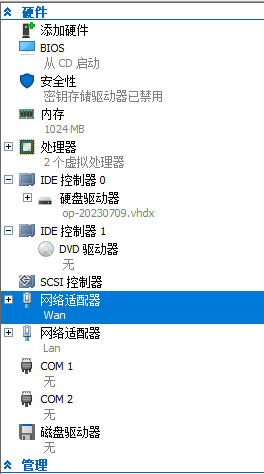
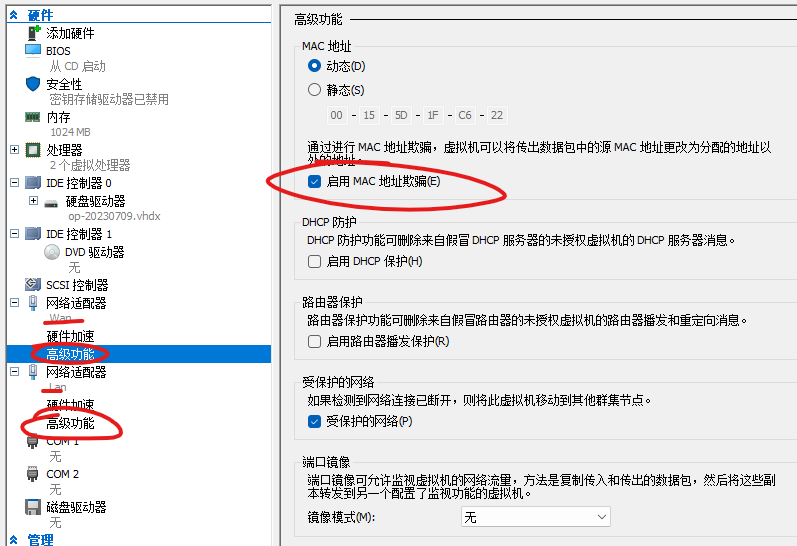
这里需要把WAN,Lan都点击高级功能,打开MAC欺骗,两个网口都需要操作下:
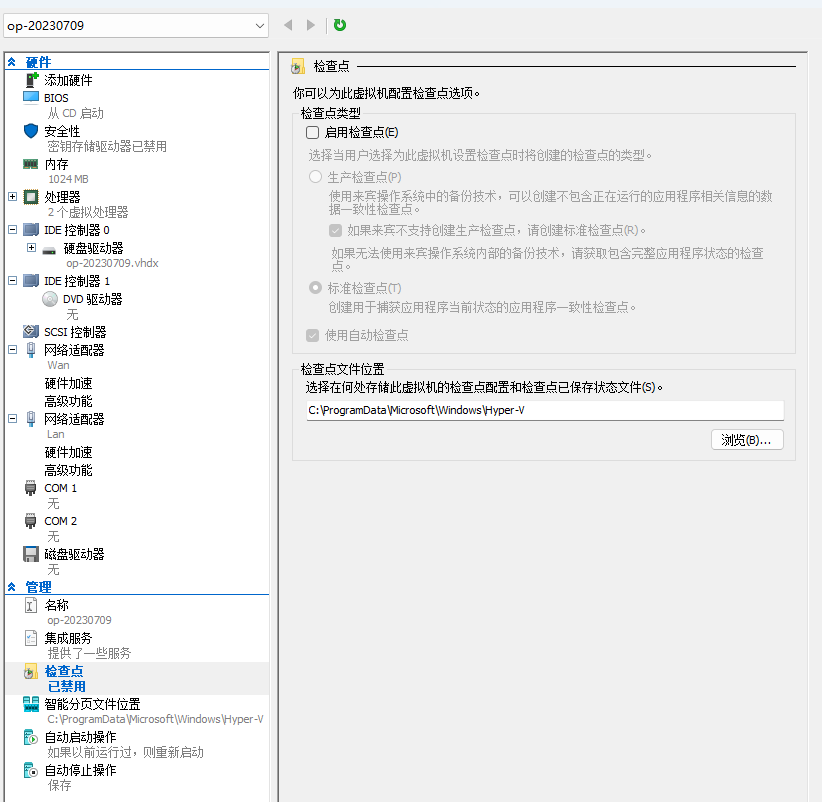
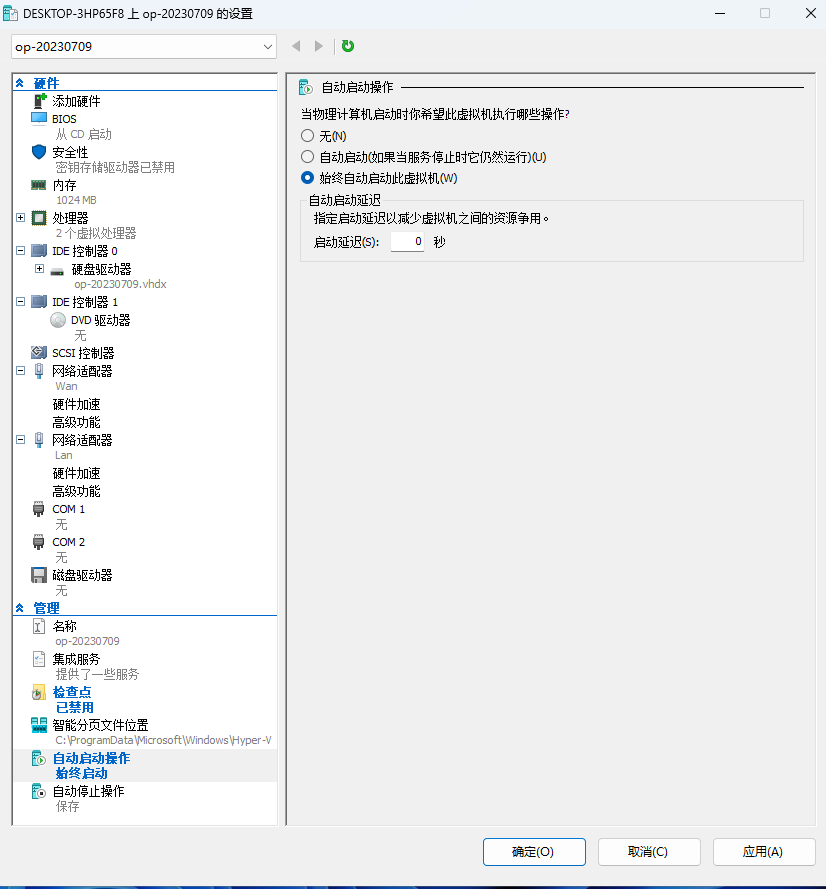
关掉检查点,打开自动启动:
配置软路由
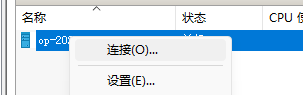
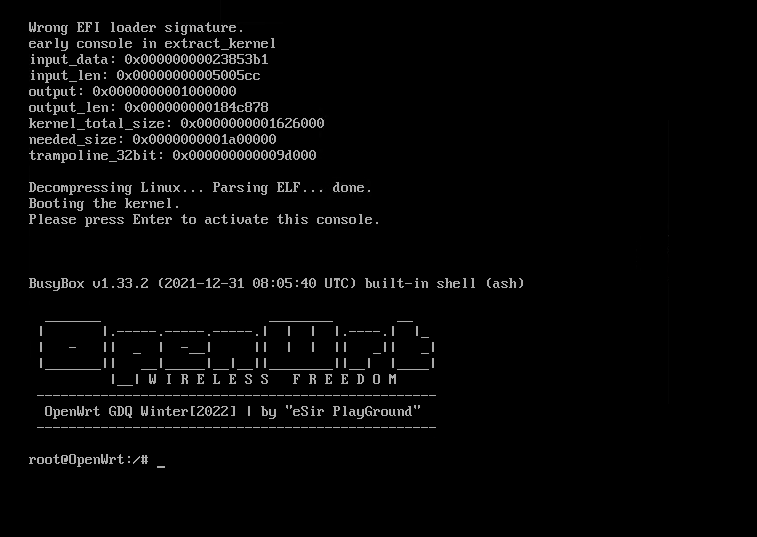
此时 启动虚拟机,连接进去:
回车,看到界面:
输入:
vi etc/config/network
移动光标到这一行
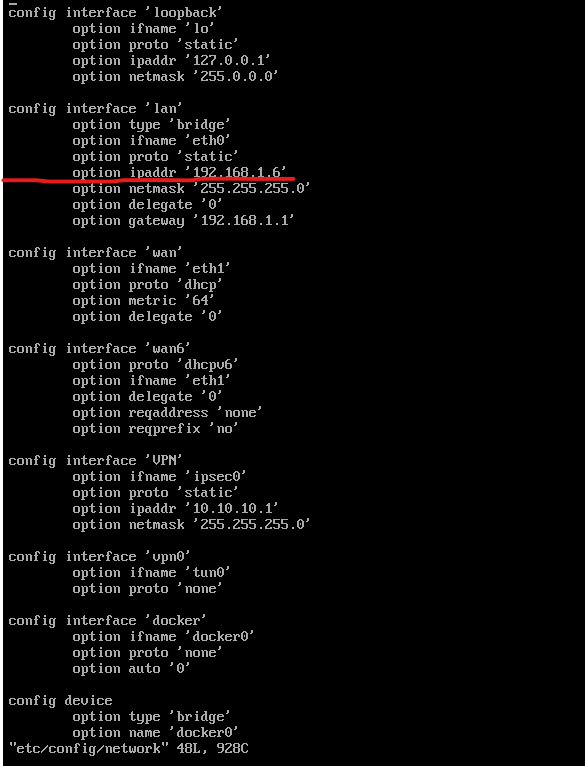
按键:i,打开编辑模式,IP为192.168.5.1;
特别注意:图上不太对,懒得换截图了,一定要和虚拟交换机WAN的网段不同,不然网段冲突无法上网,比如我上级的路由器网关是192.168.1.1,所以我要改成192.168.5.1,其实改成其他的比如192.168.3.1,192.168.10.1都可以的,只要这个网段没有其他的设备用到;
编辑好了以后,按键:Esc,推出编辑模式;
输入冒号,就是按住Shift那个冒号 :,接着输入WQ俩字母,回车;
最后重启,命令输入:
reboot
# 不重启可以输入
service network restart
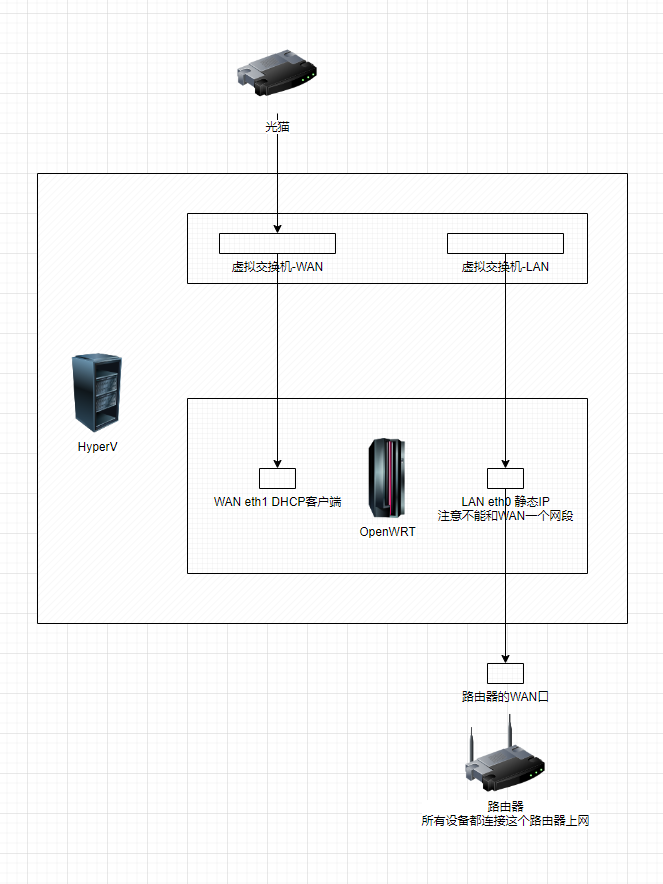
整体的网络拓扑图如下:
开始科学上网
此时HyperV的主机使用浏览器访问刚刚配置的地址192.168.5.1,就可以看到了一个网页,直接点击登录,进去后会提示让你改个密码。
修改密码,然后点页面最下面靠右的按钮,保存应用;
找到OpenClash,添加订阅就可以科学上网了;
PassWall也行;